保姆级教程:将 Gemini CLI和Claude code集成到 Obsidian
背景
我的目标很简单:希望在 Obsidian 里,能够直接调用 Google 的 Gemini 和 Anthropic 的 Claude code,让 AI 辅助更自然地融入日常的写作和记录流程。
不过,这个过程比预想的要曲折一些。我先是尝试了 Python 的安装方式,遇到些麻烦后才转向 Node.js,最后解决了 Obsidian 内部环境变量(PATH)的识别问题。这篇文章想做的,就是把这个过程分享出来,希望能让有类似需求的朋友更顺利一些。
第一阶段:关于 Python 的一次弯路和反思
最初的想法:过于依赖 AI 建议
事情的开端,是我向 AI (Comet) 询问“如何安装 Gemini CLI”,它提供了一条基于 Python (pip) 的安装指引。出于习惯和信任,我便按照这个路径开始了尝试。
但很快,过程变得不那么顺利:
- 系统权限的限制:在 macOS 上直接使用
pip install时,会因为系统对 Python 环境的保护而报错。 - 棘手的版本兼容:我尝试用
pipx来创建一个独立环境,但又遇到了 Python 3.14 和protobuf库之间的兼容问题。 - 找错了对象:花了不少功夫,通过调整 Python 版本总算安装成功后,却发现这个
gemini-cli并非 Google 官方版本,而是一个社区早期的项目。
一个重要的提醒:与 AI 协作,也需要独立判断
后来,我暂时离开 AI 对话框,直接用 Google 搜索 "gemini cli",搜索结果的第一条就是官方的 GitHub 仓库,里面清楚地说明了安装方式是基于 Node.js。
这件事让我有了一个很重要的提醒:AI 是个很有用的助手,但在协作中,我们自己还是需要保留一些主动性和验证的习惯。当 AI 给出的方案变得越来越复杂,或者报错越来越多的时候,或许说明我们该停下来,检查一下最初的方向。有时候,回到官方文档这种最朴素的查询方式,反而效率更高。
尽信书则不如无书,尽信 AI 则不如无 AI
第二阶段:正确的安装路径 (Node.js)
如果你的设备是 Mac,可以参考下面的步骤。
1. 全局安装 CLI 工具
在系统的终端(Terminal 或 iTerm)里,分别运行:
# 安装 Google Gemini CLI
npm install -g @google/gemini-cli

# 安装 Claude Code
npm install -g claude-code
2. 验证安装
安装完成后,在系统终端里输入下面的命令,如果能顺利进入各自的交互界面,就说明安装好了。
gemini
# 或
claude code
第三阶段:在 Obsidian 中集成(关键的一步)
这是很多人容易遇到的一个环节。即便系统终端可以正常使用了,Obsidian 的插件里可能还是会提示找不到命令。
第一步:安装 Terminal 插件
在 Obsidian 的“设置” -> “第三方插件” -> “社区插件市场”中,搜索并安装 "Terminal" 插件,然后启用它。
第二步:问题分析与修正
在 Obsidian 的 Terminal 插件里输入 gemini,如果提示 zsh: command not found: gemini,这通常是因为插件启动的 Shell 环境,没有加载到系统完整的环境变量(PATH)。
解决方案:
-
找到工具的实际安装路径:在系统终端运行
npm config get prefix。如果使用 Homebrew 安装的 Node,路径通常是/opt/homebrew。 -
修正 PATH:将下方这行配置,添加到你所使用的 Shell 配置文件中(例如
.zshrc或.bash_profile)。这样可以确保每次启动 Shell 时,都能找到正确的路径。export PATH="$PATH:/opt/homebrew/bin"
但是上面的方法在每次关闭 OB 的 terminal 窗口后,再次开启需要又输入一遍上面的命令。
通过以下方法可以实现不用在终端里每次临时输入 export 命令,一劳永逸:
-
编辑配置文件: 在系统终端(或者 Obsidian 终端)中输入:
nano ~/.zshrc -
添加路径: 使用键盘方向键移到文件最底部,新起一行,粘贴以下内容:
export PATH="$PATH:/opt/homebrew/bin" -
保存并退出:
- 按
Ctrl + O(写入保存),然后按Enter确认文件名。 - 按
Ctrl + X(退出编辑器)。
- 按
-
立即生效: 执行以下命令让配置立即生效:
source ~/.zshrc
第三步:检验成果
重启 Obsidian 和它的 Terminal 插件,再次输入 gemini。这时候,那个熟悉的像素风格 LOGO 应该就会显示出来了。
最终的效果
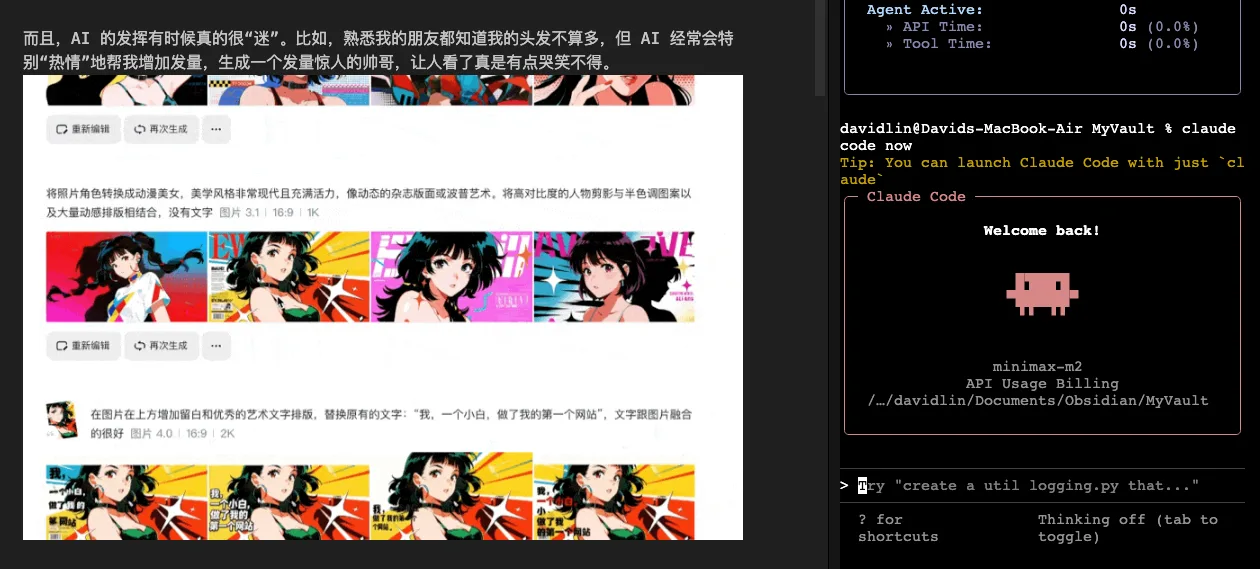
现在,我可以在 Obsidian 里随时唤起:
-
Claude Code:帮我构思代码、分析项目。
-
Gemini:用来做一些信息查询或快速的文本生成。
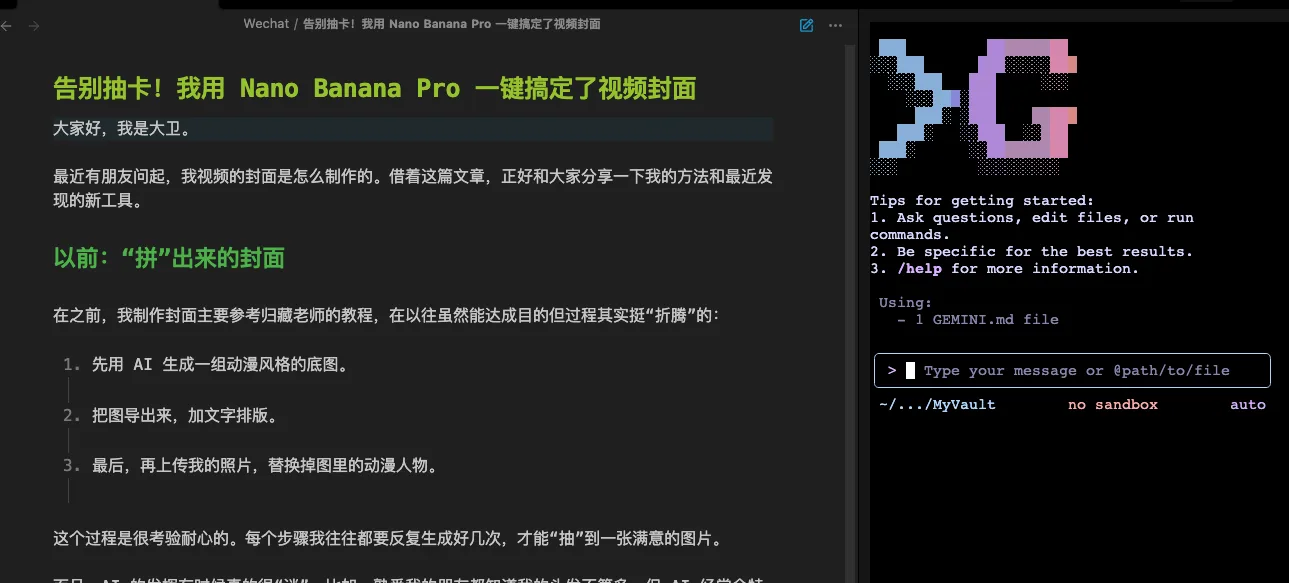
整个过程都在同一个窗口内完成,不再需要切换和复制粘贴,实现了自己设想中那种“All-in-One”的工作流。
结尾的一点想法:有时候我们花时间去了解一些技术细节,目的不是技术本身,而是为了搭建一个更顺畅、更舒服的工作流。而在如今的环境下,在参考 AI 建议的同时,也保持独立的审视和判断,或许是一个值得我们慢慢养成的好习惯。
这篇属于 Obsidian 相关教程。想按顺序学习,可以回到完整的 Obsidian 入门教程路径。